
Máy in - Máy tính
Lỗi canh lề và ngắt dòng của phiên bản in không đúng với văn phiên bản nguyên gốc trên máy
Th5
Lỗi canh lề và ngắt dòng của phiên bản in không đúng với văn phiên bản nguyên gốc trên máy
Các bạn không thiết lập lại cỡ giấy in đúng chuẩn mực dành cho văn phiên bản. Ví dụ điển hình, văn phiên bản dạng Letter(21,59 x 27,94 cm) nhưng bạn đọc lại in trên khổ A4 hoặc ngược lại.

Xử lý: Trong trường hợp này, từ phần mềm của cục Office 2003, bạn đọc vào File > Page Setup (hoặc vào thẻ Page Layout > nhấn nút mũi tên ở góc cạnh phải để vào Page Setup – so với bộ phận Office 2007/2010). Tiếp tục, bạn đọc nhấn thẻ Paper trong hộp thoại Page Setup và tiếp sau đó xem trong phần Paper Size để rõ được loại giấy phần mềm sẽ dùng làm in tài liệu. Nếu khách hàng thấy phần Paper Size là A4 – 21×29.7 cm thì đó là một khổ giấy tiêu đúng chuẩn. Nhấn Canceltrong hộp thoại Page Setup và triển khai quá trình tại đây để xử lý yếu tố này:
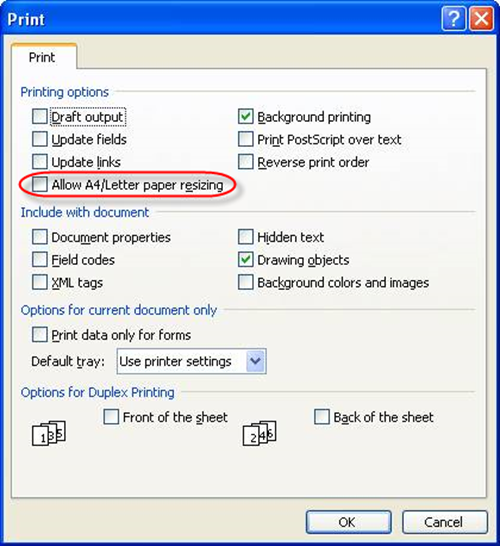
- So với Office 2003, bạn đọc vào Tools > Options để mở hộp thoại tùy thuộc chọn > vào thẻ Print > khắc ghi vào tùy thuộc chọn Allow A4/Letter Paper Resizing > nhấn OK.
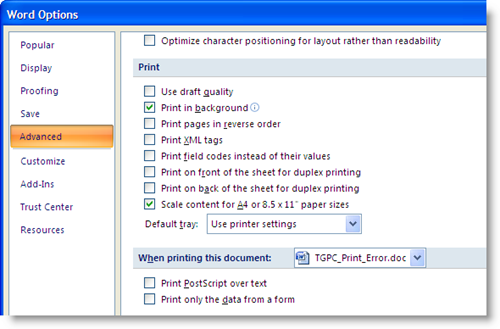
- So với Office 2007/2010, bạn đọc nhấn vào Office Button > Word Options > chọn thẻ Advanced > thả xuống phần Print > khắc ghi trước tùy thuộc chọn Scale content for A4 or 8.5 x11” paper sizes > OK.
- Tiến hành in tài liệu thông thường.
Để ý: Các bạn phải thiết lập cỡ giấy in trong phần mềm soạn thảo trùng với cỡ giấy đang sử dụng của dòng sản phẩm in để sở hữu phiên bản in đẹp tuyệt vời nhất.